
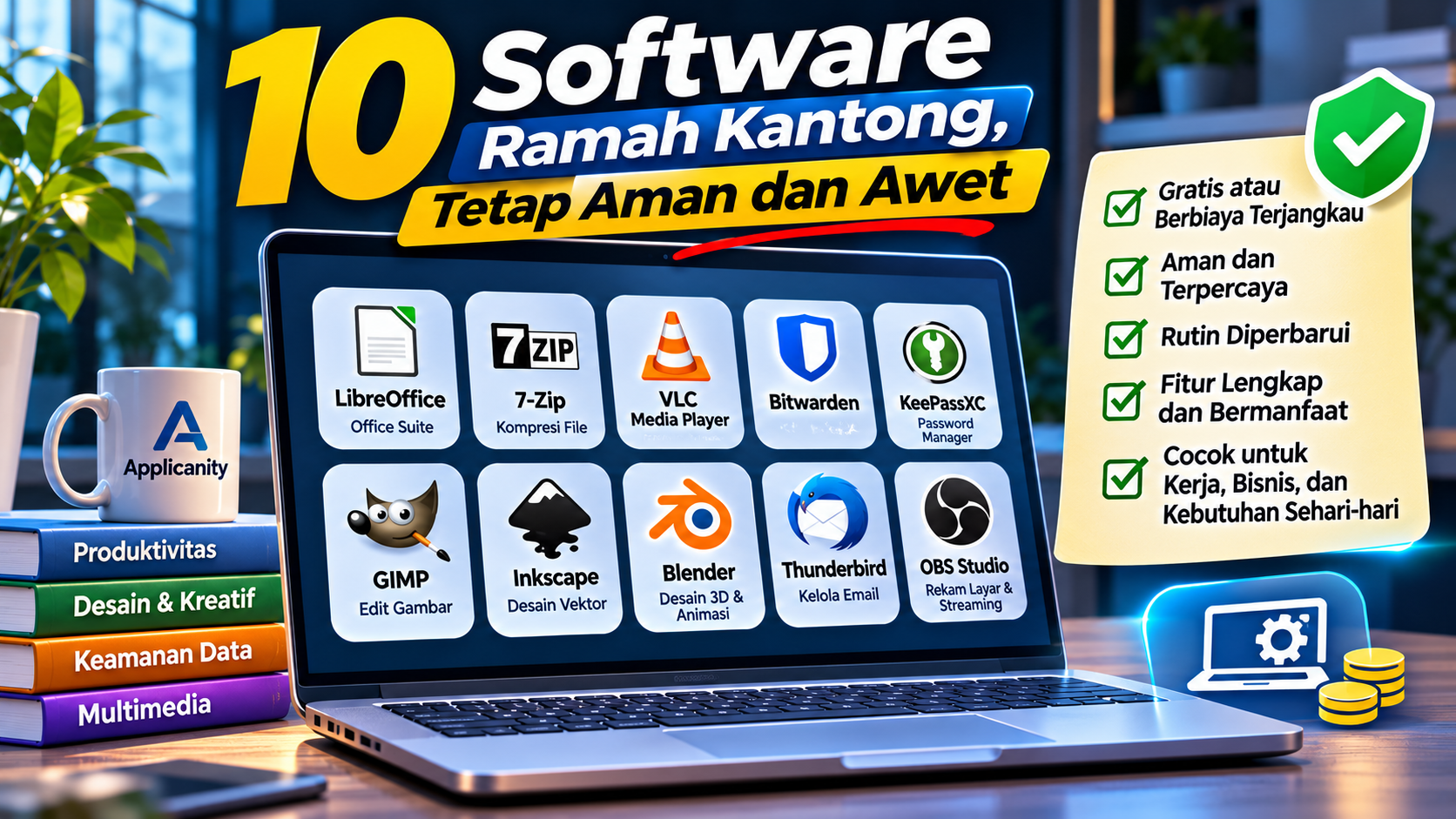
10 Software Ramah Kantong, Tetap Aman dan Awet
Di era digital, hampir semua pekerjaan membutuhkan bantuan software. Mulai dari membuat dokumen, mengolah data, mengedit gambar, mengelola password, hingga membuat konten video. Software yang tepat dapat membantu pekerjaan menjadi lebih cepat dan efisien.
Sayangnya, tidak semua software memiliki harga yang terjangkau. Beberapa aplikasi profesional menerapkan biaya berlangganan bulanan atau tahunan. Jika digunakan untuk banyak komputer atau kebutuhan bisnis, biaya tersebut bisa menjadi pengeluaran yang cukup besar.
Namun, bukan berarti Anda harus selalu membeli software mahal untuk mendapatkan hasil pekerjaan yang baik. Ada banyak software gratis dan open-source yang memiliki fitur lengkap, digunakan oleh banyak orang, serta terus dikembangkan oleh komunitas maupun pengembang resminya.
Meski demikian, memilih software gratis juga tidak boleh sembarangan. Aplikasi yang sudah lama tidak mendapatkan pembaruan bisa memiliki celah keamanan. Begitu juga software yang diunduh dari situs tidak resmi berisiko disisipi program berbahaya.
Karena itu, artikel ini membahas 10 software ramah kantong yang dapat menjadi pilihan untuk kebutuhan sehari-hari maupun pekerjaan profesional. Daftar ini mencakup aplikasi perkantoran, keamanan, desain, multimedia, dan produktivitas.
Mengapa Harus Memilih Software yang Ramah Kantong?
Software yang ramah kantong bukan sekadar aplikasi yang bisa digunakan tanpa membayar. Software yang baik juga harus memberikan manfaat dalam jangka panjang.
Ada beberapa alasan mengapa memilih software yang tepat menjadi hal penting.
1. Mengurangi Pengeluaran Operasional
Biaya lisensi software dapat menjadi pengeluaran rutin, terutama bagi perusahaan yang memiliki banyak karyawan dan perangkat komputer.
Menggunakan software gratis atau alternatif yang lebih terjangkau dapat membantu mengurangi biaya operasional. Anggaran tersebut bisa dialihkan untuk kebutuhan lain, seperti pengembangan bisnis, peningkatan perangkat, atau pelatihan karyawan.
2. Tetap Mendapatkan Fitur yang Dibutuhkan
Software gratis bukan berarti selalu memiliki fitur yang terbatas. Beberapa aplikasi open-source menyediakan fitur yang cukup lengkap untuk kebutuhan profesional.
Contohnya, aplikasi pengolah dokumen dapat digunakan untuk membuat laporan, spreadsheet, dan presentasi tanpa harus membeli paket perkantoran yang mahal.
3. Menghindari Ketergantungan pada Satu Penyedia
Software open-source memungkinkan pengguna mempelajari cara kerja aplikasi dan, sesuai lisensinya, memodifikasi atau mengembangkan kode sumber.
Hal ini dapat memberikan fleksibilitas lebih besar, terutama bagi perusahaan yang ingin memiliki kendali terhadap sistem yang digunakan.
4. Lebih Mudah Menyesuaikan Kebutuhan
Tidak semua orang membutuhkan software dengan fitur yang sangat kompleks. Menggunakan aplikasi yang sesuai kebutuhan dapat membuat pekerjaan lebih sederhana dan mengurangi biaya yang tidak diperlukan.
10 Software Ramah Kantong yang Layak Dipertimbangkan
Berikut adalah sepuluh software yang dapat digunakan sebagai alternatif aplikasi berbayar untuk berbagai kebutuhan.
1. LibreOffice – Alternatif Software Perkantoran
<Software: LibreOffice>
<URL: https://www.libreoffice.org/>
Jika Anda sering membuat dokumen, mengolah angka, atau menyusun presentasi, LibreOffice bisa menjadi salah satu pilihan terbaik.
LibreOffice merupakan paket aplikasi perkantoran gratis dan open-source. Di dalamnya tersedia beberapa aplikasi utama:
-
Writer untuk membuat dokumen seperti surat, laporan, dan proposal.
-
Calc untuk mengolah data dan membuat spreadsheet.
-
Impress untuk membuat presentasi.
-
Draw untuk membuat diagram dan ilustrasi sederhana.
-
Base untuk mengelola database.
-
Math untuk menulis rumus matematika.
LibreOffice dapat menjadi alternatif untuk kebutuhan dasar hingga menengah yang biasanya dikerjakan menggunakan Microsoft Office.
Mengapa layak dipilih?
-
Gratis digunakan.
-
Mendukung berbagai format dokumen.
-
Memiliki fitur pengolah dokumen, spreadsheet, dan presentasi.
-
Tersedia untuk beberapa sistem operasi.
-
Dikembangkan secara berkelanjutan.
Hal yang perlu diperhatikan:
Beberapa dokumen Microsoft Office yang memiliki format sangat kompleks, macro tertentu, atau desain khusus mungkin tidak tampil persis sama ketika dibuka di LibreOffice.
Jika Anda sering bertukar dokumen dengan klien atau rekan kerja yang menggunakan Microsoft Office, lakukan pemeriksaan format sebelum mengirim dokumen final.
2. 7-Zip – Software Kompresi File Gratis
<Software: 7-Zip>
<URL: https://www.7-zip.org/>
Pernah menerima file berukuran besar dan perlu mengompresnya agar lebih mudah dikirim? Atau ingin menggabungkan banyak file ke dalam satu arsip?
7-Zip adalah software kompresi file yang dapat membantu kebutuhan tersebut.
Aplikasi ini mendukung berbagai format arsip, seperti 7z, ZIP, TAR, GZIP, dan beberapa format lainnya.
Salah satu keunggulannya adalah format 7z yang dapat memberikan tingkat kompresi cukup tinggi, bergantung pada jenis file yang diproses.
Mengapa layak dipilih?
-
Gratis dan open-source.
-
Ringan dan tidak membutuhkan banyak sumber daya.
-
Mendukung berbagai format arsip.
-
Dapat digunakan untuk membuat arsip yang dilindungi password.
-
Cocok untuk kebutuhan pribadi maupun pekerjaan.
Hal yang perlu diperhatikan:
Jika Anda menggunakan enkripsi untuk melindungi file, pilih pengaturan enkripsi yang kuat dan jangan membagikan password melalui jalur yang sama dengan file arsip.
Ingat bahwa kompresi file tidak selalu membuat ukurannya jauh lebih kecil. File video, gambar, dan dokumen yang sudah dikompres sebelumnya mungkin hanya mengalami sedikit pengurangan ukuran.
3. VLC Media Player – Pemutar Video dan Audio Serbaguna
<Software: VLC Media Player>
<URL: https://www.videolan.org/vlc/>
VLC Media Player merupakan salah satu software pemutar multimedia yang sudah lama dikenal pengguna komputer.
Aplikasi ini dapat digunakan untuk memutar berbagai format video dan audio tanpa harus memasang banyak codec tambahan secara manual.
VLC juga memiliki beberapa fitur lain, seperti pengaturan subtitle, pengaturan kecepatan pemutaran, dan dukungan untuk berbagai sumber media.
Mengapa layak dipilih?
-
Gratis dan open-source.
-
Mendukung banyak format multimedia.
-
Ringan untuk kebutuhan pemutaran sehari-hari.
-
Tersedia untuk berbagai sistem operasi.
-
Tidak membutuhkan biaya berlangganan.
Hal yang perlu diperhatikan:
VLC merupakan pemutar media, bukan aplikasi editing video profesional. Jika kebutuhan Anda adalah memotong, menyusun, atau memberikan efek pada video, gunakan aplikasi editing yang memang dirancang untuk pekerjaan tersebut.
4. Bitwarden – Pengelola Password untuk Berbagai Akun
<Software: Bitwarden>
<URL: https://bitwarden.com/>
Saat ini hampir semua aktivitas digital membutuhkan akun dan password. Mulai dari email, media sosial, layanan perbankan, hingga aplikasi pekerjaan.
Menggunakan password yang sama untuk banyak akun dapat meningkatkan risiko jika salah satu layanan mengalami kebocoran data.
Bitwarden adalah aplikasi pengelola password yang membantu menyimpan dan mengatur informasi login secara lebih terstruktur.
Dengan password manager, Anda tidak perlu mengingat semua password secara manual. Anda cukup mengingat satu master password yang kuat untuk mengakses penyimpanan password.
Mengapa layak dipilih?
-
Memiliki pilihan penggunaan gratis.
-
Mendukung penyimpanan password.
-
Memiliki fitur pengisian otomatis pada browser dan perangkat yang didukung.
-
Mendukung sinkronisasi sesuai ketentuan paket.
-
Memiliki fitur keamanan tambahan.
Hal yang perlu diperhatikan:
Jangan menggunakan master password yang mudah ditebak. Aktifkan autentikasi dua faktor jika tersedia dan simpan metode pemulihan akun dengan aman.
Password manager membantu mengelola password, tetapi tidak otomatis membuat seluruh akun Anda aman. Keamanan tetap bergantung pada cara pengguna mengatur dan melindungi akun.
5. KeePassXC – Pengelola Password Offline
<Software: KeePassXC>
<URL: https://keepassxc.org/>
Selain Bitwarden, ada pilihan lain bagi pengguna yang lebih menyukai penyimpanan password secara lokal.
KeePassXC adalah password manager open-source yang menyimpan informasi login dalam database terenkripsi di perangkat pengguna.
Anda dapat mengelola password berbagai akun tanpa harus bergantung pada layanan penyimpanan password berbasis cloud.
Mengapa layak dipilih?
-
Gratis dan open-source.
-
Database password disimpan secara lokal.
-
Mendukung enkripsi database.
-
Dapat digunakan tanpa akun layanan cloud.
-
Cocok bagi pengguna yang ingin mengelola penyimpanan password sendiri.
Hal yang perlu diperhatikan:
Karena database disimpan secara lokal, Anda bertanggung jawab terhadap backup dan sinkronisasinya. Jika file database hilang atau rusak dan tidak memiliki cadangan, informasi yang tersimpan bisa sulit dipulihkan.
Simpan salinan database di lokasi aman dan pastikan backup tidak hanya berada di perangkat yang sama.
6. GIMP – Alternatif Software Editing Gambar
<Software: GIMP>
<URL: https://www.gimp.org/>
Untuk kebutuhan desain grafis dan pengolahan gambar, GIMP dapat menjadi alternatif yang menarik.
GIMP merupakan aplikasi editing gambar open-source yang memiliki berbagai fitur untuk mengolah foto, membuat komposisi gambar, mengatur warna, serta melakukan manipulasi visual.
Software ini dapat digunakan untuk kebutuhan seperti:
-
Mengedit foto produk.
-
Membuat gambar untuk website.
-
Menghapus atau mengganti background.
-
Membuat komposisi visual.
-
Mengatur warna dan pencahayaan.
-
Membuat desain sederhana.
Mengapa layak dipilih?
-
Gratis dan open-source.
-
Memiliki fitur editing gambar yang cukup lengkap.
-
Mendukung layer.
-
Dapat digunakan untuk berbagai kebutuhan desain.
-
Tersedia untuk beberapa sistem operasi.
Hal yang perlu diperhatikan:
GIMP memiliki cara kerja dan tampilan yang berbeda dari Adobe Photoshop. Pengguna baru mungkin membutuhkan waktu untuk mempelajari menu, tools, dan alur kerjanya.
Untuk kebutuhan desain profesional yang sangat bergantung pada format dan workflow tertentu, periksa terlebih dahulu kompatibilitas file yang akan digunakan.
7. Inkscape – Software Desain Grafis Berbasis Vektor
<Software: Inkscape>
<URL: https://inkscape.org/>
Jika GIMP lebih berfokus pada pengolahan gambar berbasis pixel, Inkscape berfokus pada desain grafis berbasis vektor.
Desain vektor memiliki keunggulan karena dapat diperbesar atau diperkecil tanpa kehilangan ketajaman gambar.
Inkscape cocok digunakan untuk membuat:
-
Logo.
-
Ikon.
-
Ilustrasi.
-
Diagram.
-
Desain poster.
-
Elemen grafis website.
-
Desain sederhana untuk kebutuhan cetak.
Mengapa layak dipilih?
-
Gratis dan open-source.
-
Mendukung format SVG.
-
Cocok untuk desain logo dan ilustrasi.
-
Dapat digunakan untuk kebutuhan digital maupun cetak.
-
Memiliki komunitas pengguna yang luas.
Hal yang perlu diperhatikan:
Inkscape bukan pengganti langsung semua fitur software desain profesional. Jika Anda bekerja dengan file dari aplikasi lain, periksa format ekspor dan kompatibilitasnya sebelum digunakan dalam proses produksi.
8. Blender – Software 3D Profesional Tanpa Biaya Lisensi
<Software: Blender>
<URL: https://www.blender.org/>
Bagi Anda yang tertarik dengan desain tiga dimensi, animasi, atau pembuatan aset game, Blender merupakan salah satu software yang sangat layak dipertimbangkan.
Blender adalah aplikasi 3D open-source yang digunakan untuk berbagai kebutuhan kreatif, mulai dari pemodelan objek hingga pembuatan animasi.
Beberapa kemampuan Blender antara lain:
-
3D modeling.
-
Texturing.
-
Rendering.
-
Animasi.
-
Simulasi.
-
Visual effects.
-
Pembuatan aset untuk game.
Mengapa layak dipilih?
-
Gratis dan open-source.
-
Memiliki fitur 3D yang sangat lengkap.
-
Digunakan oleh komunitas kreator di berbagai negara.
-
Mendukung berbagai workflow produksi.
-
Cocok untuk belajar hingga kebutuhan profesional.
Hal yang perlu diperhatikan:
Blender memiliki banyak fitur dan membutuhkan waktu untuk dipelajari. Selain itu, proses rendering dan pekerjaan 3D tertentu dapat membutuhkan spesifikasi komputer yang cukup tinggi.
Jika baru memulai, pelajari fitur dasar terlebih dahulu sebelum mencoba proyek yang kompleks.
9. Mozilla Thunderbird – Pengelola Email Desktop
<Software: Mozilla Thunderbird>
<URL: https://www.thunderbird.net/>
Bagi pengguna yang memiliki banyak alamat email, mengelola semuanya melalui satu aplikasi dapat membuat pekerjaan lebih praktis.
Thunderbird adalah aplikasi email desktop yang dapat digunakan untuk mengelola beberapa akun email dalam satu tempat.
Aplikasi ini mendukung berbagai kebutuhan, seperti:
-
Membaca dan mengirim email.
-
Mengelola beberapa akun.
-
Mengatur folder email.
-
Mencari pesan.
-
Mengelola kalender dan kontak melalui fitur yang tersedia.
Mengapa layak dipilih?
-
Gratis dan open-source.
-
Mendukung beberapa akun email.
-
Memiliki fitur pengelolaan pesan.
-
Dapat dikembangkan dengan add-on tertentu.
-
Cocok untuk kebutuhan pribadi maupun pekerjaan.
Hal yang perlu diperhatikan:
Thunderbird merupakan aplikasi email, bukan penyedia layanan email. Anda tetap membutuhkan akun email dari penyedia seperti Gmail, Outlook, atau layanan email perusahaan.
Pastikan pengaturan server email dan autentikasi mengikuti petunjuk penyedia layanan yang digunakan.
10. OBS Studio – Software Perekam Layar dan Live Streaming
<Software: OBS Studio>
<URL: https://obsproject.com/>
Jika Anda sering membuat tutorial, merekam aktivitas komputer, melakukan presentasi, atau melakukan live streaming, OBS Studio dapat menjadi pilihan yang sangat berguna.
OBS Studio adalah software gratis dan open-source untuk merekam layar serta melakukan siaran langsung.
Beberapa fitur yang tersedia antara lain:
-
Screen recording.
-
Live streaming.
-
Pengaturan beberapa scene.
-
Penggabungan sumber video dan audio.
-
Pengaturan mikrofon.
-
Penggunaan webcam.
-
Pengaturan kualitas video.
Mengapa layak dipilih?
-
Gratis dan open-source.
-
Tidak membutuhkan biaya lisensi.
-
Memiliki fitur perekaman yang lengkap.
-
Mendukung berbagai platform streaming.
-
Cocok untuk kreator konten, pengajar, dan kebutuhan presentasi.
Hal yang perlu diperhatikan:
OBS Studio memiliki banyak pengaturan yang mungkin membingungkan pengguna baru. Selain itu, kualitas rekaman sangat dipengaruhi oleh spesifikasi komputer, resolusi, bitrate, dan konfigurasi encoder.
Mulailah dengan pengaturan sederhana dan lakukan pengujian sebelum merekam atau melakukan siaran langsung.
Perbandingan 10 Software Ramah Kantong
Berikut ringkasan dari sepuluh software yang telah dibahas.
| No. | Software | Kegunaan | Biaya Lisensi |
|---|---|---|---|
| 1 | LibreOffice | Dokumen, spreadsheet, presentasi | Gratis |
| 2 | 7-Zip | Kompresi file | Gratis |
| 3 | VLC Media Player | Pemutar video dan audio | Gratis |
| 4 | Bitwarden | Pengelola password | Gratis dengan opsi berbayar |
| 5 | KeePassXC | Password manager lokal | Gratis |
| 6 | GIMP | Editing gambar | Gratis |
| 7 | Inkscape | Desain grafis vektor | Gratis |
| 8 | Blender | Desain 3D dan animasi | Gratis |
| 9 | Thunderbird | Pengelola email | Gratis |
| 10 | OBS Studio | Perekam layar dan streaming | Gratis |
Perlu diingat bahwa gratisnya lisensi tidak selalu berarti seluruh kebutuhan operasional juga gratis. Beberapa layanan mungkin memiliki biaya tambahan untuk penyimpanan cloud, fitur premium, perangkat pendukung, atau kebutuhan infrastruktur.
Tips Memilih Software yang Aman dan Bisa Digunakan dalam Jangka Panjang
Memilih software bukan hanya tentang harga dan jumlah fitur. Anda juga perlu memastikan aplikasi tersebut aman, sesuai kebutuhan, dan memiliki prospek penggunaan jangka panjang.
Berikut beberapa hal yang sebaiknya diperhatikan.
1. Unduh dari Website Resmi
Selalu unduh software dari website resmi pengembang atau toko aplikasi tepercaya.
Hindari mengunduh installer dari situs yang tidak dikenal, terutama jika menawarkan versi premium secara gratis atau meminta Anda menonaktifkan antivirus.
File installer dari sumber tidak resmi dapat saja telah dimodifikasi dan disisipi program berbahaya.
2. Pastikan Software Masih Mendapatkan Pembaruan
Software yang rutin diperbarui biasanya memiliki peluang lebih baik untuk mendapatkan perbaikan bug, peningkatan kompatibilitas, dan perbaikan keamanan.
Sebelum memilih aplikasi, periksa halaman pembaruan atau riwayat rilisnya.
Jangan hanya memilih software karena sudah lama dikenal. Pastikan proyeknya masih aktif dan perangkat Anda masih mendapatkan dukungan.
3. Perhatikan Lisensi Penggunaan
Gratis tidak selalu berarti bebas digunakan untuk semua tujuan.
Beberapa software gratis untuk penggunaan pribadi, tetapi memiliki ketentuan berbeda untuk penggunaan komersial. Ada juga software open-source yang mengizinkan penggunaan dan distribusi sesuai ketentuan lisensinya.
Jika digunakan untuk perusahaan atau pekerjaan klien, baca ketentuan lisensi terlebih dahulu.
4. Periksa Kompatibilitas dengan Perangkat
Software yang bagus belum tentu cocok untuk semua komputer.
Periksa kebutuhan sistem minimum, dukungan sistem operasi, penggunaan RAM, kapasitas penyimpanan, dan kebutuhan kartu grafis.
Jika perangkat memiliki spesifikasi terbatas, pilih aplikasi yang lebih ringan dan sesuai dengan kemampuan komputer.
5. Siapkan Backup untuk Data Penting
Software dapat mengalami kesalahan, file dapat rusak, dan perangkat bisa mengalami kerusakan.
Karena itu, jangan hanya mengandalkan aplikasi untuk menyimpan data penting. Siapkan backup secara berkala pada media atau lokasi yang terpisah.
Untuk password manager, dokumen pekerjaan, database, dan file desain, pastikan Anda memiliki salinan cadangan yang dapat dipulihkan.
6. Jangan Menggunakan Software Bajakan
Menggunakan software bajakan mungkin terlihat menghemat biaya pada awalnya. Namun, risikonya dapat jauh lebih besar.
Installer bajakan bisa disisipi malware, pencuri password, atau program yang merusak sistem. Selain itu, software bajakan sering kali tidak mendapatkan pembaruan resmi dan dapat menimbulkan masalah hukum atau lisensi.
Jika harga software resmi terlalu mahal, carilah alternatif gratis atau open-source yang sesuai kebutuhan.
Apakah Software Gratis Cocok untuk Kebutuhan Bisnis?
Jawabannya adalah bisa, selama software tersebut sesuai dengan kebutuhan dan aturan penggunaannya.
Banyak pekerjaan bisnis dapat dilakukan menggunakan software gratis. Misalnya, membuat laporan menggunakan LibreOffice, mengelola email menggunakan Thunderbird, mengolah gambar menggunakan GIMP, atau membuat materi presentasi menggunakan aplikasi perkantoran open-source.
Namun, perusahaan tetap perlu mempertimbangkan beberapa hal:
-
Apakah software memiliki dukungan teknis yang dibutuhkan?
-
Apakah format file kompatibel dengan klien dan mitra bisnis?
-
Apakah lisensinya mengizinkan penggunaan komersial?
-
Apakah tersedia dokumentasi yang cukup?
-
Apakah data dapat dicadangkan dan dipindahkan?
-
Apakah software dapat digunakan oleh seluruh tim?
Untuk kebutuhan bisnis yang lebih kompleks, terkadang software berbayar memang lebih sesuai karena menyediakan dukungan resmi, fitur khusus, atau integrasi yang dibutuhkan.
Tujuan utamanya bukan menghindari semua biaya, melainkan memastikan setiap biaya yang dikeluarkan benar-benar memberikan manfaat.
Kesimpulan
Memilih software tidak harus selalu berakhir dengan membeli aplikasi berharga mahal. Ada banyak pilihan gratis dan open-source yang dapat membantu pekerjaan sehari-hari maupun kebutuhan profesional.
LibreOffice, 7-Zip, VLC, Bitwarden, KeePassXC, GIMP, Inkscape, Blender, Thunderbird, dan OBS Studio merupakan contoh software yang layak dipertimbangkan untuk berbagai kebutuhan.
Namun, harga gratis bukan satu-satunya ukuran kualitas. Perhatikan juga keamanan, pembaruan, lisensi, kompatibilitas, dan dukungan jangka panjang.
Jangan lupa mengunduh aplikasi dari sumber resmi, memperbaruinya secara berkala, serta membuat backup untuk data penting.
Software yang baik bukan selalu software yang paling mahal, tetapi software yang mampu memenuhi kebutuhan, aman digunakan, dan tetap dapat diandalkan dalam jangka panjang.